Jak grać
Otwórz puzzle, wybierz liczbę elementów i kliknij Graj. To wszystko, czego potrzeba. Każdy przycisk wyjaśniamy poniżej, ze zdjęciami.
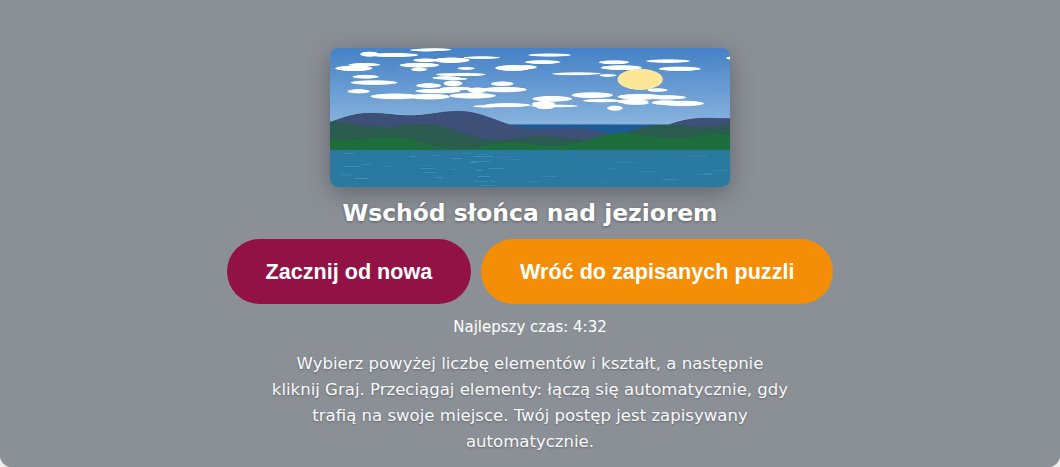
1. Ekran startowy

| Liczba elementów | Od 24 do 1000. 24 i 48 to duże elementy, 60 to klasyczny rozmiar ze starej gry, 100 i 200 mieszczą się w przerwie na kawę, a od 300 w górę to projekt na kilka wieczorów. |
|---|---|
| Elementy wokół / rozproszone | Elementy wokół: rama na środku, a luźne elementy wokół niej. Elementy rozproszone: rama wypełnia cały ekran, a elementy są rozrzucone po całym ekranie, tak jak dawniej. Zobacz Jak dawniej. |
| Kształt | Klasyczny z wypustkami, Okrągły, Falisty lub Kwadratowy. Kwadratowy jest najtrudniejszy. |
| Obracanie | Włączone: elementy startują obrócone i prostujesz je dwuklikiem, podwójnym stuknięciem lub prawym przyciskiem myszy. Mniej więcej dwa razy trudniej. |
| Graj | Uruchamia nowe puzzle z wymieszanymi elementami. |
| Wróć do zapisanych puzzli | Pojawia się, jeśli te puzzle przy tej liczbie elementów zostały już wcześniej rozpoczęte. Wracasz dokładnie w miejsce, w którym skończyłeś. |
2. Przyciski podczas gry

| Liczba elementów | Można zmienić także w trakcie gry. Bieżące puzzle zostają zapisane i startuje nowy rozmiar (albo wznawia się, jeśli był już wcześniej rozpoczęty). |
|---|---|
| Elementy wokół / rozproszone | Natychmiast przestawia luźne elementy zgodnie z wybranym układem. To, co już złożone, zostaje na miejscu. |
| Czas i procent | Czas liczy się tylko wtedy, gdy strona jest otwarta. Procent pokazuje, ile elementów jest już złożonych. |
| Podgląd P | Pokazuje pełne zdjęcie jako półprzezroczystą nakładkę w ramie. Kliknij ponownie, aby ukryć. |
| Krawędzie E | Tymczasowo ukrywa wszystkie elementy wewnętrzne, żeby najpierw zbudować ramę. |
| Dopasuj 0 | Ustawia powiększenie tak, by znów widzieć wszystkie elementy. Przydatne, gdy po powiększeniu straciłeś orientację. |
| Pełny ekran F | Wykorzystuje cały ekran. Wciśnij Escape albo ten sam przycisk, aby wrócić. |
| Więcej | Otwiera menu z Układem, Dźwiękiem, Powiększeniem, Tłem, Nowymi puzzlami i Wymieszaniem (zobacz niżej). |
3. Przesuwanie i łączenie elementów
Przeciągnij element w stronę sąsiedniego, do którego pasuje. Jeśli to właściwy element, wskoczy na miejsce (z cichym kliknięciem, gdy dźwięk jest włączony) i od tej pory oba elementy poruszają się razem. Dzięki temu możesz budować kilka osobnych wysp i łączyć je później. Elementy nie muszą znajdować się w ramie, żeby się ze sobą łączyć.
Powiększanie: kółko myszy, klawisze + i - albo dwa palce na ekranie dotykowym. Przesuwanie widoku: przeciągnij puste miejsce na stole. Dopasuj przywraca widok całego stołu.
4. Menu Więcej

| Układ | Przestawia luźne elementy: automatycznie dopasowane do kształtu ekranu, po lewej i prawej, u góry i u dołu, albo rozrzucone po całym ekranie. Każde kliknięcie przełącza do kolejnego układu. Postęp zostaje zachowany. |
|---|---|
| Dźwięk S | Włącza lub wyłącza ciche kliknięcie przy dopasowaniu elementu. |
| Powiększenie | Przybliżanie i oddalanie przyciskami, dla osób bez kółka myszy. |
| Tło | Wybór koloru stołu. Szary jest domyślny; są też jasne i ciemne kolory oraz beż ze starej gry. |
| Nowe | Wraca do ekranu startowego, aby wybrać inną liczbę elementów lub inny kształt. Postęp pozostaje zapisany. |
| Wymieszaj | Rozpoczyna te puzzle od nowa, ze wszystkimi elementami odłączonymi. Najpierw pojawi się prośba o potwierdzenie. |
5. Puzzle ukończone

Widzisz swój czas, a jeśli pobiłeś poprzedni wynik przy tej liczbie elementów, pojawi się "Nowy rekord!". Przyciskiem Teraz ze 100 elementami od razu zagrasz w to samo zdjęcie w większym rozmiarze; Zagraj ponownie zaczyna od nowa; a pod Kontynuuj z: znajdziesz trzy puzzle z tego samego motywu. Przyciskiem Udostępnij wyślesz puzzle razem ze swoim czasem innej osobie.
6. Zapisany postęp
Każdy ruch zapisywany jest automatycznie w twojej przeglądarce, na urządzeniu, na którym grasz. Nie trzeba niczego zakładać ani się nigdzie logować. Jeśli zamkniesz stronę, możesz kontynuować później przyciskiem Wróć do zapisanych puzzli. Dla każdych puzzli i każdej liczby elementów zapamiętujemy też twój najlepszy czas. Uwaga: jeśli wyczyścisz dane przeglądarki (pliki cookie i dane witryn), postęp zostanie utracony.
7. Na tablecie i telefonie
Jeden palec przesuwa element, dwa palce powiększają widok, podwójne stuknięcie obraca element (jeśli włączono Obracanie). Na iPadzie i tabletach z Androidem gra się bardzo dobrze; na telefonie polecamy 24 lub 48 elementów i trzymanie ekranu poziomo. Na dole każdej strony z puzzlami znajduje się przycisk Dodaj do ekranu głównego: strona otwiera się wtedy jak aplikacja, bez paska adresu i z większą przestrzenią na stół.

Skróty klawiszowe
- P Podgląd
- E Krawędzie
- 0 Dopasuj
- F Pełny ekran
- S Dźwięk
- + i - Powiększ i pomniejsz
Najczęściej zadawane pytania
Jak poruszam się po stole z puzzlami?
Przeciągnij puste miejsce myszą lub palcem. Kółkiem myszy, klawiszami + i - albo dwoma palcami powiększasz widok; przyciskiem Dopasuj (klawisz 0) znów widzisz cały stół.
Jak obrócić element?
Tylko jeśli włączono "Obracanie": kliknij dwukrotnie, stuknij dwukrotnie albo kliknij prawym przyciskiem myszy na elemencie.
Czy mogę zostawić puzzle nieukończone i wrócić do nich później?
Tak. Każdy ruch jest zapisywany. Otwórz tę samą stronę później i kliknij "Wróć do zapisanych puzzli". Każda liczba elementów zachowuje własny postęp.
Co oznaczają kształty Klasyczny, Okrągły, Falisty i Kwadratowy?
Zmieniają kształt elementów. Klasyczny najłatwiej odróżnić, a Kwadratowy jest najtrudniejszy, bo wszystkie elementy wyglądają podobnie.
Czy są skróty klawiszowe?
F to pełny ekran, P to podgląd, E to elementy brzegowe, 0 to dopasowanie, a S to dźwięk.